Eine Datei wurde überschrieben.
Ein selektiver Restore aus dem Plesk-Backup kann die betroffene Datei zurückholen, ohne eine ganze Umgebung zurückzusetzen.
Das Technik-Handbuch
Was hinter einer erreichbaren Website steckt: Überwachung, Datensicherung, Wartung und ein nachvollziehbarer Weg für WordPress-Updates.
Beobachten und handeln
Die Server werden ununterbrochen überwacht. Bei einem Ausfall wird die Technik benachrichtigt. Im Managed Service gehören Monitoring und Betreuung zum laufenden Betrieb.
Eine Servermeldung und eine technische Lösung sind zwei Schritte. Deshalb verbindet der Betriebsablauf die Überwachung mit der Benachrichtigung von Technikern.
Technische Ursachen prüfen und den laufenden Betrieb begleiten.
Managed Service umfasst Updates, Monitoring und ein abgestimmtes Setup.
Die passende Ebene wiederherstellen
Plesk-Sicherungen und Snapshots lösen unterschiedliche Wiederherstellungsaufgaben. In den Managed-Tarifen stehen beide Wege zur Verfügung.
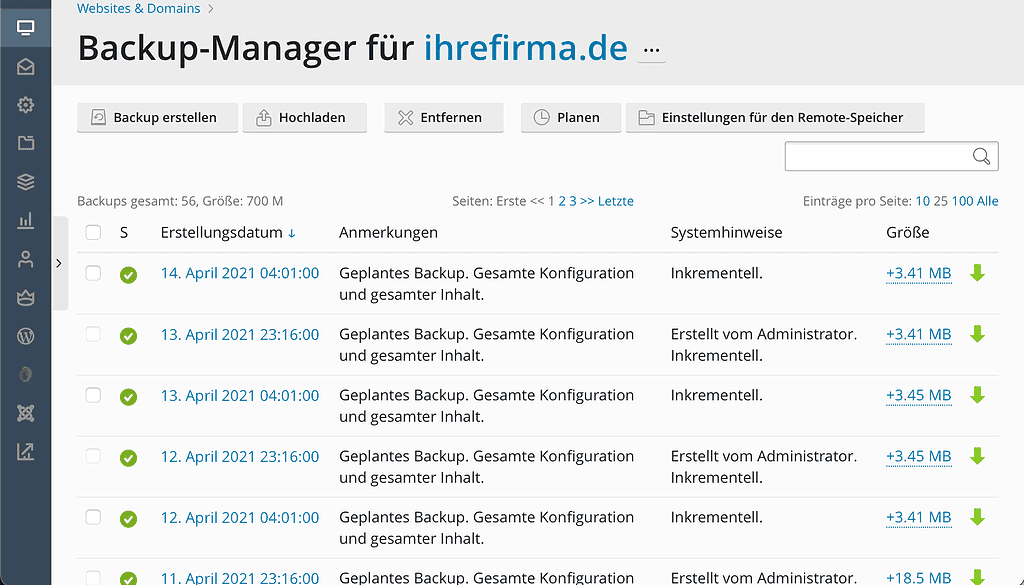
Im Plesk Backup Manager lassen sich Dateien und Datenbanken gezielt wiederherstellen. Die Cloud-Snapshots werden über ein separates System erstellt und ergänzen diesen Weg um die Serverebene.
01 / gezielt wiederherstellen
Sicherungen der Hostingdaten. Einzelne Dateien, Ordner oder Datenbanken für die passende Wiederherstellung auswählen.
Zum Beispiel eine versehentlich geänderte Datei oder eine Datenbank zurückholen.
02 / separate Systemebene
Die Snapshot-Sicherung läuft über ein separates System. Sie ergänzt die Sicherung von Dateien und Datenbanken.
Ein zweiter Wiederherstellungsweg für die Serverumgebung, abgestimmt mit dem Support.
Zwei getrennte Sicherungswege bei Managed Servern. Webhosting enthält tägliche Backups; der jeweilige Tarif bestimmt den Umfang.
Ein selektiver Restore aus dem Plesk-Backup kann die betroffene Datei zurückholen, ohne eine ganze Umgebung zurückzusetzen.
Die Datenbank ist als eigener Wiederherstellungsgegenstand relevant. Prüfe vorher, welche aktuellen Änderungen dadurch ersetzt werden.
Für den Serverzustand steht mit dem Cloud-Snapshot ein separater Weg zur Verfügung. Die Wiederherstellung wird passend zum Anlass abgestimmt.
 Ansicht vergrößern
Den Backup Manager kennenlernen
Für die konkrete Sicherungsplanung stimmen wir Umfang, Aufbewahrung und Wiederherstellung mit deinem Projekt ab. Webhosting-Tarife enthalten tägliche Backups.
Verantwortung im Betrieb
Managed Service umfasst Updates, Monitoring und ein abgestimmtes Setup. WordPress hat zusätzlich einen eigenen Lebenszyklus aus Core, Plugins und Themes.
Webhosting: Staging und Smart WordPress Updates sind inklusive. Managed Server: Smart WordPress Updates und der WordPress-Schwachstellen-Scanner sind optionale Zusatzleistungen. Der separate Updateservice ist ein eigenes Angebot.
KI-Unterstützung mit konkreter Aufgabe
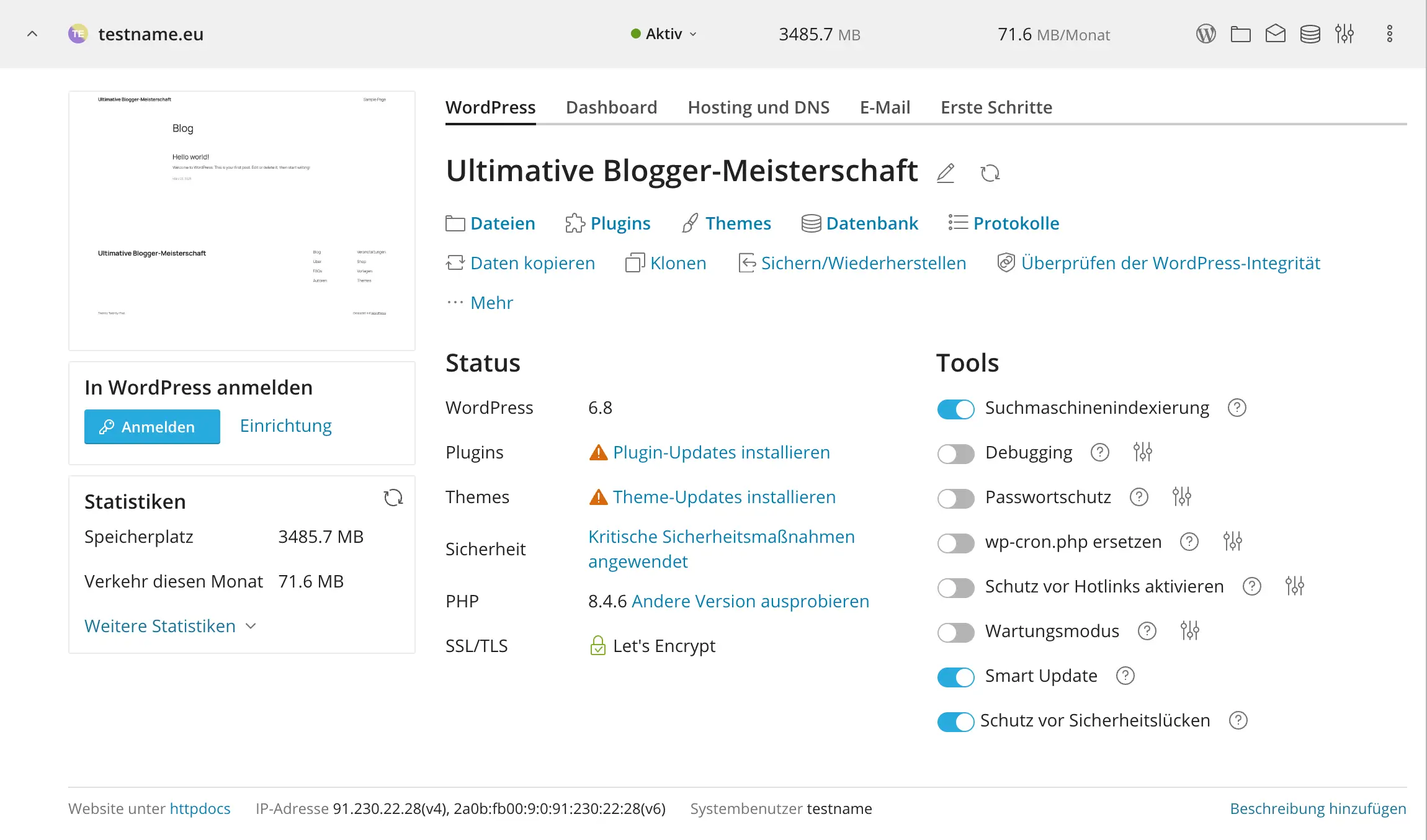
Für WordPress gibt es zwei ergänzende Wege: den betreuten Updateservice und die Smart-Updates-Funktion im WordPress Toolkit.
Der WordPress-Updateservice prüft WordPress, Plugins und Themes täglich mit KI-Unterstützung auf Aktualisierungen. Verfügbare Updates werden eingespielt, anschließend wird die Funktion der Website kontrolliert.
Wenn ein nutzbarer Sicherheitspatch vorliegt, kann er auch vor einem Update des ursprünglichen Herstellers eingespielt werden. Sicherheitseinstellungen von WordPress gehören ebenfalls zum Service.
Updateservice entdeckenSmart Updates analysiert Updates zunächst in einer Kopie. Das Toolkit vergleicht Vorher-/Nachher-Aufnahmen und prüft unter anderem PHP- und HTTP-Fehler sowie Seitentitel.
Die Live-Übernahme folgt einer Freigabe oder erfolgt bei unauffälligen Tests automatisch, abhängig von der Einstellung. Individuelle Anwendungsabläufe lassen sich zusätzlich gezielt testen.
Eine Testkopie der WordPress-Installation entsteht.
Verfügbare Updates werden zuerst dort eingespielt.
Vorher-/Nachher-Bilder, PHP-/HTTP-Fehler und Seitentitel vergleichen.
Nach Freigabe oder automatisch bei unauffälligem Test, je nach Einstellung.
KI-gestützte Analyse unterstützt die Update-Prüfung. Individuelle Abläufe wie ein kompletter Shop-Checkout brauchen zusätzlich passende Tests.
 Ansicht vergrößern
Dein Projekt im Gespräch
Websites, Anwendungen, E-Mail und der nächste Wachstumsschritt: Wir helfen dir, die Ausstattung sinnvoll zu wählen.